WPS Writer
WPS Writer: DOCとDOCX用の無料のWordプロセッサ
学校やクライアントがWordファイルを送ってきて、Microsoft 365がない場合は、Writerを使用してください。リボンはWordの近くにあります。再度.docxとして保存すれば、彼らはWPSをインストールする必要がありません。
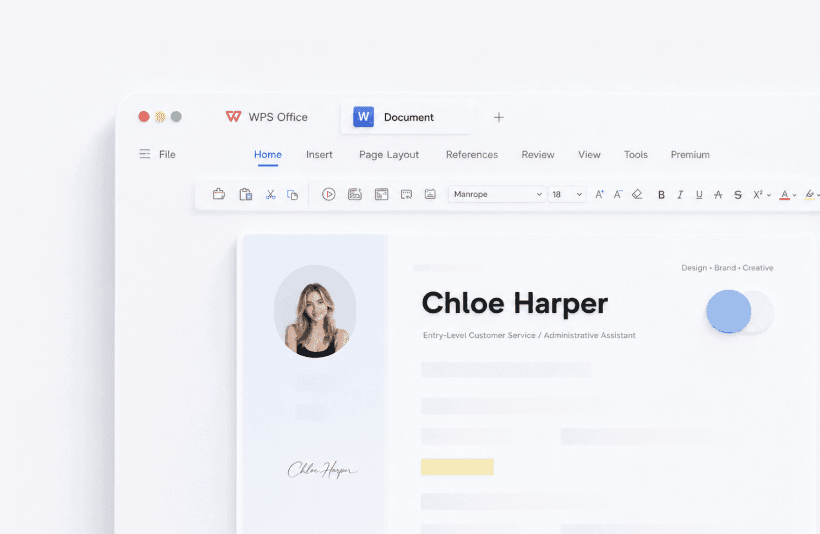
WPS Writer の用途
レポート、エッセイ、履歴書、契約書、手紙。テンプレートは一般的なレイアウトをカバーしています。コメントや変更履歴はグループ作業に便利です。差し込み印刷はラベルやフォームレターに使用できます。スペルチェックとWPS AIはドラフトを引き締めることができます。AIの編集後は、必ず名前、日付、数字を確認してください。Writerは通常、「Windows 10用の無料Word」検索のランディングポイントです。
Wordファイルを開いて送り返す方法
手順 1
唯一のオリジナルではなく、コピーを開いてください
ファイル、開く、.doc または .docx を選択します。ファイルが重要な場合は、まずファイルエクスプローラーでコピーしてください。
ステップ2
ランダムなフォントをクリックするのではなく、スタイルで編集する
見出し1と見出し2は目次を保持し、後でWordユーザーがレイアウトを崩すのを防ぎます。
ステップ3
.docxとして保存
相手も WPS を使用している場合を除き、WPS ネイティブ .wps 形式だけを送らないでください。Microsoft Word は .docx を開きます。
ステップ4
レイアウトを固定する必要があるときに PDF をエクスポートする
委員会用のコピーには、Writer の PDF エクスポートを使用してください。それはランダムなウェブサイトのコンバーターより安全です。
フォーマット
.doc、.docx、.docm、.rtf、.txt、.html、および WPS .wps/.wpt を開きます。マクロ対応の .docm ファイルは機密性がある場合があります:コピーを開いてください。多くの入れ子になった表を含む複雑な論文でレイアウトが崩れる場合は、元のものを Word にも保持してください。
人々が実際に直面する問題
- WPSではコメントは問題なさそうですが、スーパーバイザーはまだWordを使用しています:.docxを保存して、コピーを開くように依頼してください。
- 長いエッセイ中にクラッシュした場合:開始する前に 自動バックアップ をオンにしてください。復旧手順は未保存ファイルのガイドにあります。
- AI は引用を変更しました: 元に戻してから、自分で文を編集してください。
実用的なヒント
長いエッセイの前に自動バックアップをオンにしてください。上司がコメントする時は変更履歴を使用してください。.wpsだけを送信するのは避けてください。テンプレートでは、プレースホルダーテキストを置き換え、見出しのスタイルを維持してWordが正しく表示されるようにしてください。
関連: 表計算, PDF エクスポート, テンプレート, 保存されていないファイルの回復.