涵盖内容
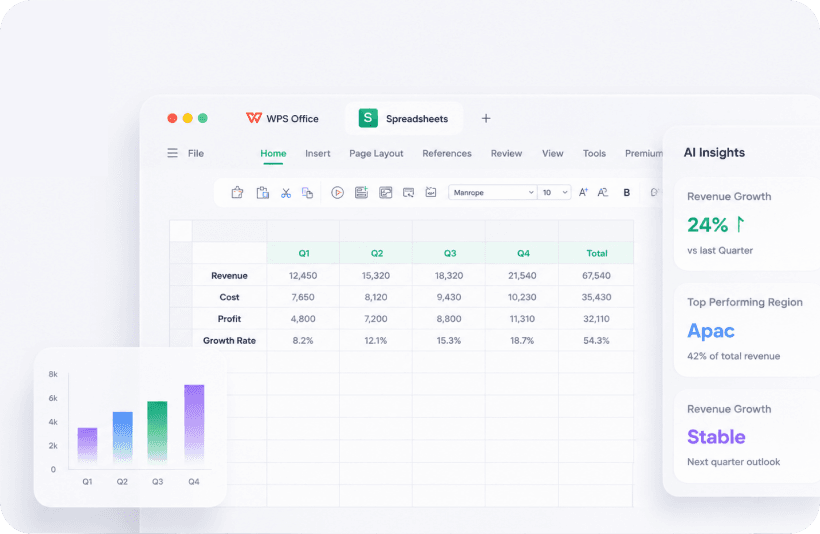
公式、数据透视表、图表和条件格式能够满足日常 Excel 工作。CSV 导入适合处理银行导出数据,AI 洞察可以汇总一个季度的数据。在展示数字前,请检查相应单元格。搜索“Windows 10 免费 Excel”的用户通常会进入此页面。
如何将 CSV 制作成可共享的工作簿
第 1 步
导入 CSV
先打开 WPS 表格,再打开 CSV。确认分隔符是逗号还是分号,避免所有列合并为一列。
第 2 步
在副本中添加公式
保留一张原始数据表。将 SUM、IF 和 VLOOKUP 类操作放在第二张工作表中,以便以后重新导入。
第 3 步
创建图表,然后另存为 .xlsx
会计通常需要 .xlsx,而不是 WPS 专用格式。如果文件大量使用 VBA,请继续用 Excel 处理该工作簿。
格式与限制
可打开 .xls、.xlsx、.xlsm、.csv、.xlt 和 WPS .et。包含宏的超大型模型可能仍更适合桌面版 Excel。在 Android 上,你可以乘车时编辑客户文件,然后与云端同步,但仍应保留发票的本地副本。
用户实际遇到的问题
- 从银行 CSV 导入的日期显示为文本时,请设置列格式。样例行显示正确之前,不要展示该表格。
- 如果 AI 洞察对总数进行了舍入,请核对源单元格。
- 如果宏按钮毫无反应,该文件应使用 Excel 打开。
相关: 文字, 对比 Microsoft Excel, 云文档同步.